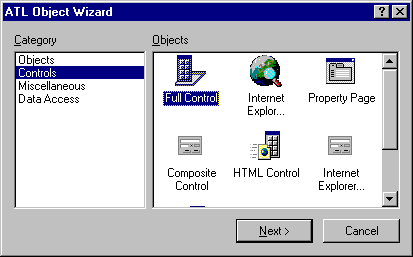
Щоб додати об'єкт проект з ATL, використовується майстер об'єкт ATL. Клацніть Новий об'єкт ATL меню Вставка команду і ATL об'єкт майстра з'являється.
У перший ATL об'єкт вікні майстра виберіть категорію об'єкта, який потрібно додати до поточного проекту ATL. Деякі з цих параметрів можна вибрати є основним об'єктом COM, елемента керування, призначені для роботи в Internet Explorer і сторінку властивостей. У цьому підручнику ви створити стандартний елемент керування, тому встановити категорії, як елементи керування ліворуч, праворуч виберіть Повний доступ. Нарешті, натисніть кнопку Далі.
Набір властивостей сторінки відображається що дозволяє налаштувати елемент керування, який потрібно вставити в свій проект. Введіть "PolyCtl" як короткий &name.nbsp; Інші поля автоматично завершено.
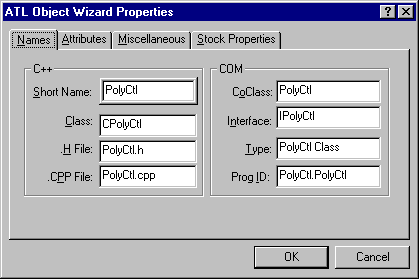
Клас поле показує ім'я класу C++, створена для здійснення контролю. .H файл і .CPP файл поля відобразити файли, створені містять визначення класів C++. CoClass -ім'я класу компонент для цього елемента керування, а інтерфейс ім'я інтерфейсу, на якому вашого контролю будуть здійснювати свої власні методи і властивості. Введіть опис елемента керування, і код програми можна прочитати ім'я, яке використовується для пошуку CLSID елемента керування.
Тепер увімкнути підтримку багаті помилка інформації та підключення точок для вашого контролю:
Так ви будете кольору в полігон під час малювання, додати колір заливки запас власності:
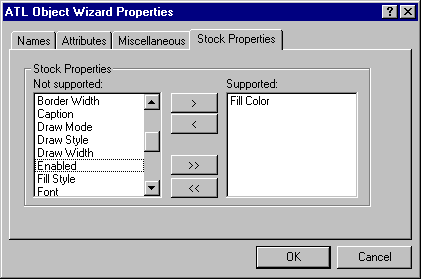
Закінчивши, вибір параметрів для вашого контролю. Натисніть кнопку ОК.
Під час створення вашого контролю, було зроблено кілька код змін і доповнень. Були створені такі файли:
| Файл | Опис |
| PolyCtl.h | Містить більшість виконання C++ клас CPolyCtl. |
| PolyCtl.cpp | Містить решта частини CPolyCtl. |
| PolyCtl.rgs | Текстовий файл, який містить реєстру сценарій, який використовується, щоб зареєструвати елемент керування. |
| PolyCtl.htm | HTML-файл, що містить джерела веб-сторінки, яка містить посилання на щойно створений контролю, так що ви можете спробувати його у браузері Internet Explorer негайно. |
Майстер також виконуються такі зміни коду:
Файл PolyCtl.h є найбільш цікавим, оскільки він містить основний код, який реалізує вашого контролю.
Наразі можна побудувати свій контроль:
Далі, вам буде додати додаткової властивості до елемента керування.
Повернутися до Крок 1 |nbsp; До кроку 3