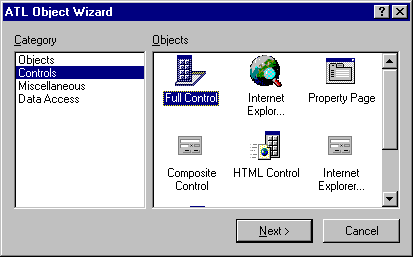
ATL 프로젝트에 개체를 추가 하려면 ATL 개체 마법사를 사용 합니다. 삽입 메뉴에서 클릭 새 ATL 개체 ATL 개체 마법사 나타납니다.
첫 번째 ATL 개체 마법사 대화 상자에서 현재 ATL 프로젝트에 추가할 개체의 범주를 선택 합니다. 선택할 수 있는 옵션 중 일부는 기본 COM 개체가 Internet Explorer와 속성 페이지에서 작동 하도록 맞춤형 컨트롤. 이 자습서에서는 표준 컨트롤을 만들, 그래서 컨트롤 왼쪽에, 오른쪽에 전체 제어선택 카테고리 설정 것입니다. 마지막으로, 다음 을 클릭합니다。
프로젝트에 삽입 하는 컨트롤을 구성할 수 있습니다 속성 페이지 집합이 표시 됩니다. 짧은 name.nbsp; "PolyCtl" 입력 다른 필드는 자동으로 완성(&N)。

클래스 필드 컨트롤을 구현 하기 위해 만든 c + + 클래스 이름을 표시 합니다. 입니다.H 파일 및 .CPP 파일 필드는 c + + 클래스의 정의 포함 하기 위해 만든 파일을 표시 합니다. CoClass 는이 컨트롤에 대 한 구성 요소 클래스의 이름 및 인터페이스 인터페이스는 컨트롤 구현 됩니다 사용자 지정 메서드 및 속성의 이름입니다. Type 은 해당 컨트롤에 대 한 설명을 하 고 ProgID 는 컨트롤의 CLSID를 조회 하는 데 사용 될 읽을 수 있는 이름。
이제 컨트롤에 대 한 풍부한 오류 정보와 연결 포인트에 대 한 지원 사용:
채우기 색 추가 그래서 그것을 그리면 다각형에 색 것입니다 재고 속성:
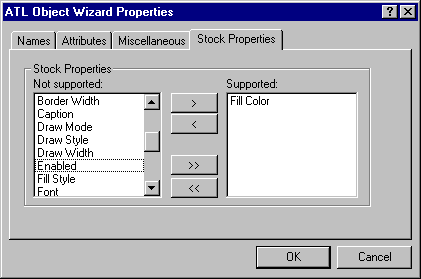
컨트롤에 대 한 옵션을 선택 하면 완료 됩니다. 확인 을 클릭。
컨트롤을 만들 때 여러 코드 변경 및 추가 되었다. 다음 파일이 만들어졌습니다.:
| 파일 | 설명 |
| PolyCtl.h | 대부분의 c + + 클래스 Cpolyctl의 구현 포함。 |
| PolyCtl.cpp | Cpolyctl의 나머지 부분을 포함。 |
| PolyCtl.rgs | 컨트롤을 등록 하는 데 사용 하는 레지스트리 스크립트를 포함 하는 텍스트 파일。 |
| PolyCtl.htm | 시도할 수 있습니다 밖으로 Internet Explorer에서 즉시 새로 만든된 컨트롤에 대 한 참조를 포함 하는 웹 페이지의 소스를 포함 하는 HTML 파일。 |
마법사는 또한 다음 코드 변경 수행:
PolyCtl.h 파일은 컨트롤을 구현 하는 기본 코드를 포함 하기 때문에 가장 흥미로운。
컨트롤 빌드 이제 준비가:
사용자 지정 속성을 추가 하는 컨트롤에는 다음。